金屬成型設備機械批發 依托可靠廠家貨源與信息技術咨詢,構建高效供應體系
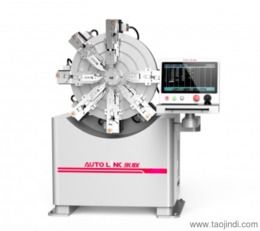
在工業制造領域,金屬成型設備是支撐眾多下游行業(如汽車、家電、建筑、航空航天)生產制造的核心基礎。從沖壓、鍛造到折彎、旋壓,各類金屬成型機械的性能與可靠性直接關系到最終產品的質量與生產效率。因此,對于從事金屬成型設備批發的企業而言,建立穩定、可靠的貨源渠道,并運用先進的信息技術優化供應鏈管理,已成為在激烈市場競爭中脫穎而出的關鍵。
一、可靠廠家貨源:批發業務的堅實基石
- 源頭質量把控:可靠的金屬成型設備機械廠家,通常擁有成熟的設計研發能力、嚴格的生產工藝控制和完善的質量檢測體系。與其建立直接合作關系,能夠從源頭確保設備的性能穩定性、加工精度和使用壽命,減少售后維修成本,提升終端客戶的滿意度和信任度。
- 穩定供應與技術支持:實力雄厚的廠家不僅能保障持續、穩定的供貨能力,應對市場的波動需求,更能提供全面的安裝調試、操作培訓及后期維護等技術支持服務。這對于批發商向客戶提供一站式解決方案至關重要。
- 產品線廣度與更新能力:優秀的廠家往往能提供覆蓋不同工藝、不同噸位、不同自動化水平的多元化產品系列,并能跟隨技術發展趨勢(如智能化、節能化)進行產品迭代。這有助于批發商滿足市場多樣化需求,保持產品競爭力。
二、信息技術咨詢服務:賦能供應鏈智能化升級
在當今數字化時代,單純的產品買賣已不足以構建持久的競爭優勢。將信息技術咨詢服務融入金屬成型設備批發業務,能帶來顯著的效率提升和價值延伸。
- 供應鏈可視化與管理優化:通過引入供應鏈管理(SCM)系統、企業資源計劃(ERP)系統,可以實現從廠家排產、在途物流、庫存狀態到銷售分銷的全流程數字化追蹤與管理。這能大幅降低庫存積壓風險,提高資金周轉效率,并實現精準配送。
- 市場信息分析與精準營銷:利用大數據分析工具,可以對行業需求趨勢、區域市場特點、客戶采購行為進行深度挖掘。批發商可據此制定更精準的采購計劃、庫存策略和市場營銷方案,實現從“被動響應”到“主動引導”的轉變。
- 客戶服務與遠程支持升級:結合物聯網(IoT)技術,可以對已售出設備的運行狀態進行遠程監控和數據分析,提供預測性維護提醒,減少意外停機。通過增強現實(AR)等技術支持遠程指導安裝維修,提升售后響應速度和服務質量。
- 信息整合與平臺化服務:信息技術咨詢可以幫助批發商構建或整合B2B電商平臺、客戶門戶等,將產品信息、技術資料、報價單、訂單跟蹤、服務請求等在線化、集中化。這提升了客戶采購的便捷性和體驗,也加強了批發商與上下游的協同效率。
三、構建“可靠貨源+信息智能”的雙輪驅動模式
成功的金屬成型設備機械批發商,正日益將“可靠的實體設備供應”與“虛擬的信息技術服務”深度融合。
其核心運作模式是:以經過嚴格篩選和長期合作的優質設備制造廠家作為堅實后盾,確保產品的核心競爭力;積極引入或合作開發信息技術解決方案,對內部的采購、倉儲、物流、銷售進行數字化改造,并對外向客戶提供超越設備本身的數據增值服務和技術咨詢。
這種雙輪驅動模式,不僅提升了批發業務本身的運營韌性和利潤空間,更使批發商的角色從傳統的“中間商”轉型升級為客戶的“解決方案合作伙伴”和“供應鏈價值管理者”。
金屬成型設備機械批發行業的屬于那些既能深耕產業,保障頂級硬件貨源,又勇于擁抱數字化,以信息技術優化全鏈條服務的企業。通過將可靠的制造資源與前沿的信息技術咨詢服務有機結合,批發企業不僅能構筑起深厚的競爭壁壘,更能為整個金屬加工產業鏈的提質增效與智能化升級貢獻關鍵力量。
如若轉載,請注明出處:http://www.91xk.cn/product/21.html
更新時間:2026-10-05 11:14:54